
Первый вход#
Адрес облака вам даст тот, кто его установил. Если облако ставили вы сами, это адрес, который вы указали при установке.
- Откройте адрес облака в браузере. Он начинается с https://.
- Введите почту и пароль. Если включена двухэтапная проверка, подтвердите вход кодом или ключом доступа.
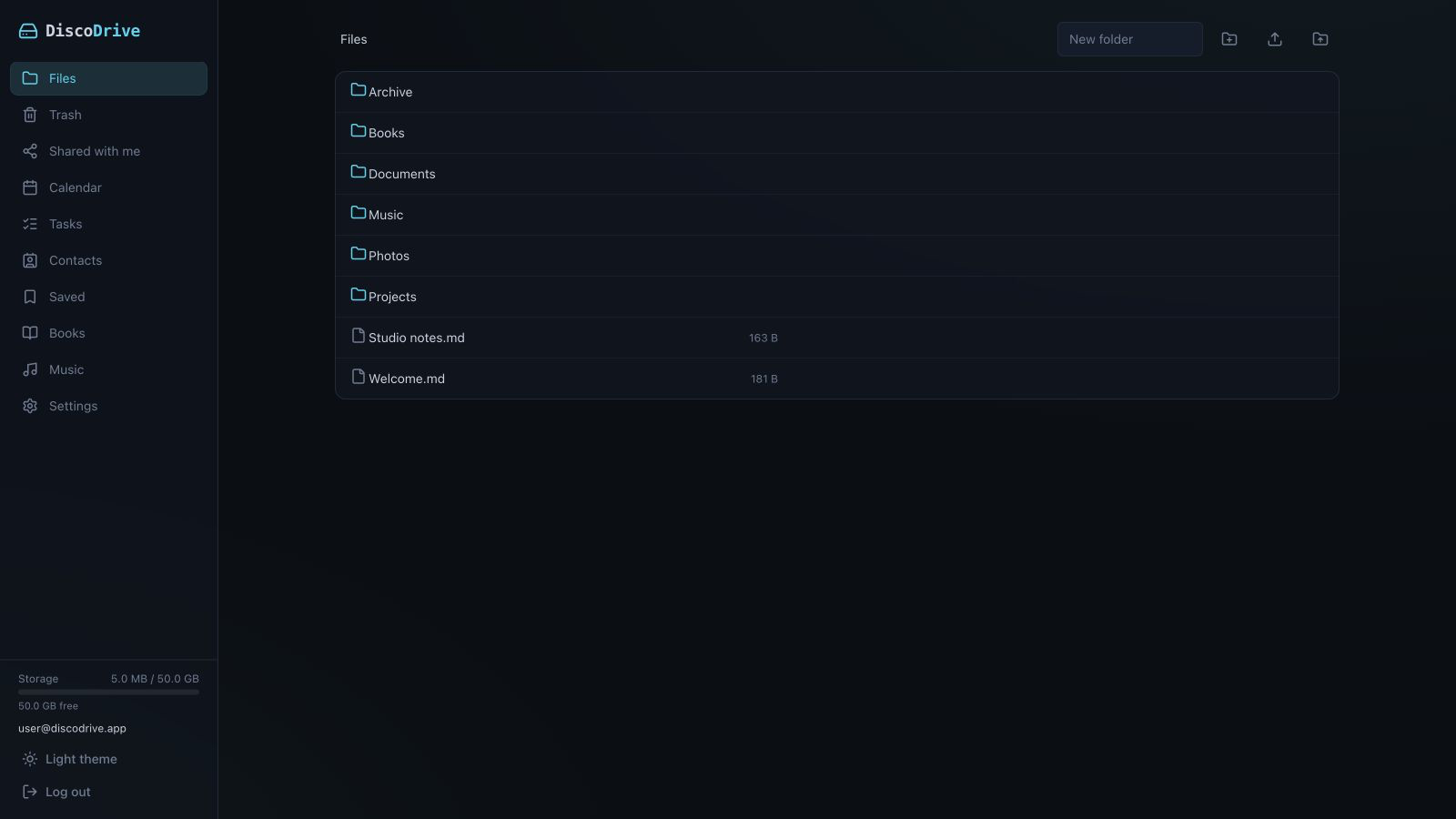
После входа откроются «Файлы». Остальные разделы — календарь, задачи, контакты, музыка, книги и «Сохранённое» — в меню слева.
Загрузка файлов и папок#
- Откройте в «Файлах» папку, куда хотите загрузить файлы. Новую папку можно создать там же.
- Нажмите «Загрузить» и выберите файлы или папку. Можно и просто перетащить их в окно браузера.
Не закрывайте страницу, пока загрузка не закончится. Если она не удалась, проверьте, хватает ли места, и попробуйте ещё раз.
К оглавлению ↑Просмотр и работа с файлами#
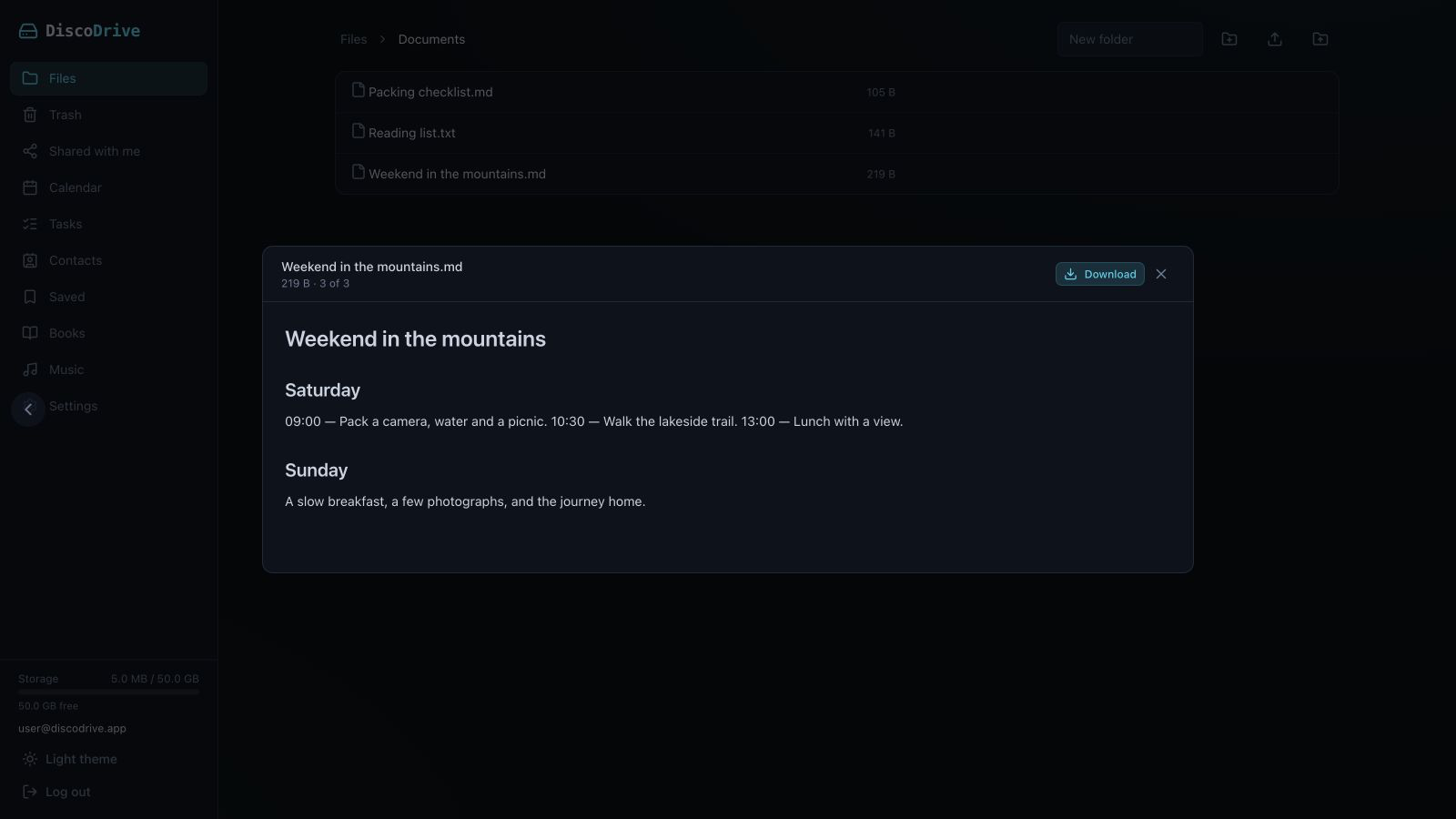
Картинки, PDF, Markdown, офисные документы и код открываются прямо в браузере — достаточно щёлкнуть по файлу.
Скачать, переименовать, переместить или удалить файл можно через его меню. Чтобы скачать несколько файлов сразу, сначала выделите их.
Корзина, версии и конфликты#
Удалённые файлы сначала попадают в «Корзину». Чтобы вернуть файл, откройте её, выберите его и нажмите «Восстановить». Сколько файлы лежат в корзине, задаётся в настройках сервера. После окончательного удаления файл не вернуть.
Прежнее содержимое файла можно вернуть через его меню → «История версий». Это работает, если на сервере включено хранение версий.
Если файл изменили в двух местах одновременно, появится конфликтная копия. Сравните оба файла, оставьте нужное и удалите лишнюю копию.
К оглавлению ↑Подключить компьютер или телефон#
- Скачайте приложение для своего устройства со страницы приложений.
- Укажите в приложении адрес облака. Приложение откроет в браузере страницу подтверждения — войдите на ней в свою учётную запись.
- Сверьте код в приложении и в браузере и подтвердите подключение.
Если код истёк, начните заново. Потерянное или ненужное устройство можно отключить в настройках облака.
Finder и «Файлы» на iPhone#
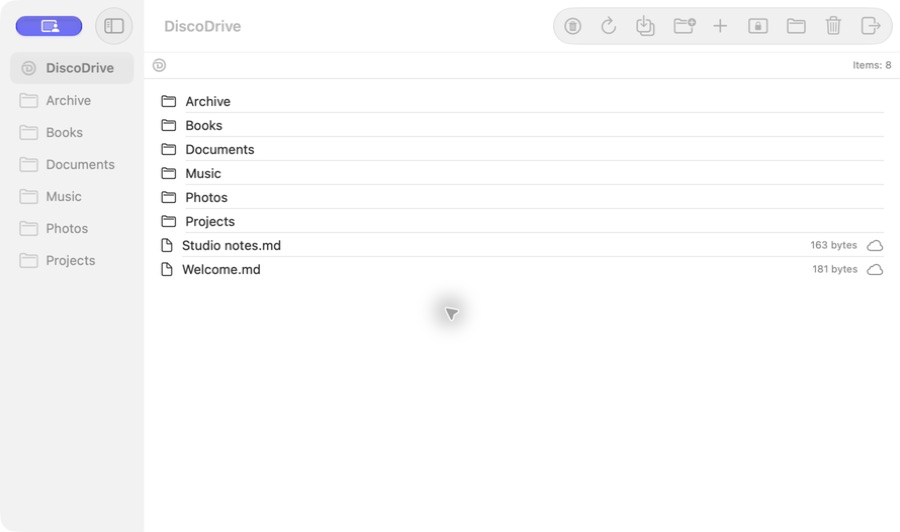
На Mac облако появляется в Finder, когда вы подключите нативное приложение DiscoDrive. Файлы скачиваются в момент, когда вы их открываете.
На iPhone и iPad после подключения приложения откройте «Файлы» → «Обзор». Если DiscoDrive там нет, включите его в списке расположений.
Файлы из облака доступны и другим приложениям — через обычный выбор документов. Зашифрованные сейфы в «Файлах» не видны: они открываются только в приложении DiscoDrive.
К оглавлению ↑Синхронизация и работа без сети#
Чтобы файлы были доступны без интернета, включите синхронизацию папки. Приложение будет держать их копию на устройстве и обновлять, когда есть связь.
- Откройте в приложении настройки синхронизации.
- Выберите папку на устройстве и папку в облаке.
- Дождитесь окончания первой синхронизации. До этого копия на устройстве неполная.
Синхронизация работает в обе стороны: файл, удалённый на устройстве, удалится и в облаке. Поэтому резервную копию она не заменяет.
Ошибки синхронизации видны в списке операций приложения.
На iOS система сама решает, когда приложению работать в фоне. Если изменения не появились, откройте приложение и подождите.
К оглавлению ↑Автозагрузка фотографий#
- Откройте в мобильном приложении настройки загрузки фотографий и дайте доступ к снимкам.
- Выберите папку в облаке и включите автозагрузку.
В тех же настройках можно разрешить загрузку только по Wi-Fi или только на зарядке.
Первая загрузка большой галереи идёт долго. Пусть приложение будет открыто, пока она не закончится: в фоне телефон его ограничивает.
Прежде чем удалять снимки с телефона, откройте несколько из них в облаке и убедитесь, что они на месте.
К оглавлению ↑Зашифрованный сейф#
Сейф — папка, в которой содержимое и имена файлов шифруются на вашем устройстве. Сервер хранит только зашифрованные данные. Формат сейфа — Cryptomator.
- Создайте сейф в приложении DiscoDrive и придумайте для него отдельный пароль.
- Запишите фразу восстановления, которую покажет приложение, и храните её не в облаке. Если забыть пароль и потерять фразу, файлы сейфа не вернуть.
- Чтобы работать с файлами, разблокируйте сейф. Закончили — заблокируйте его.
В браузере сейф можно только просматривать. Добавлять и изменять файлы — в приложении.
К оглавлению ↑Музыка и эквалайзер#
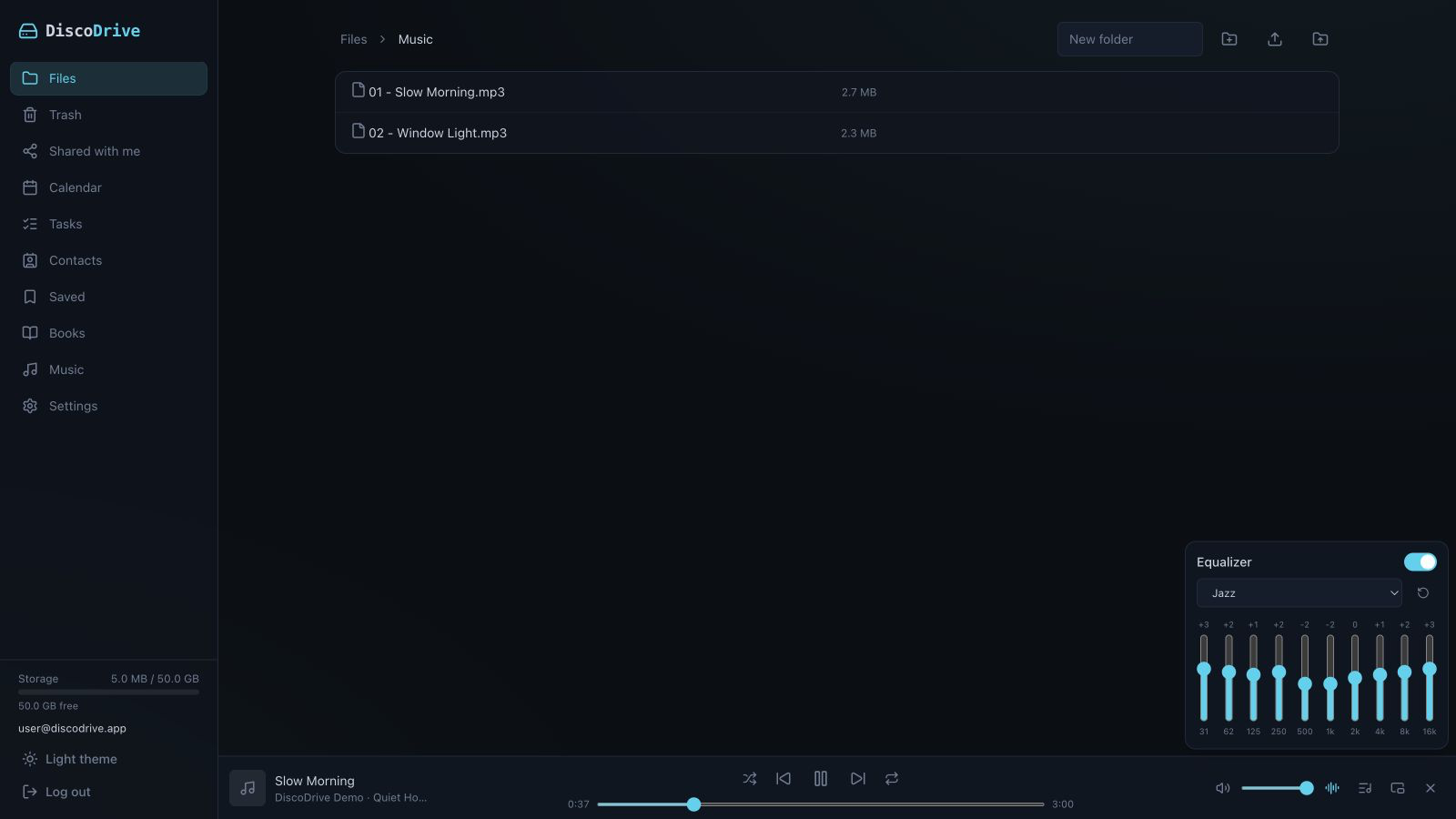
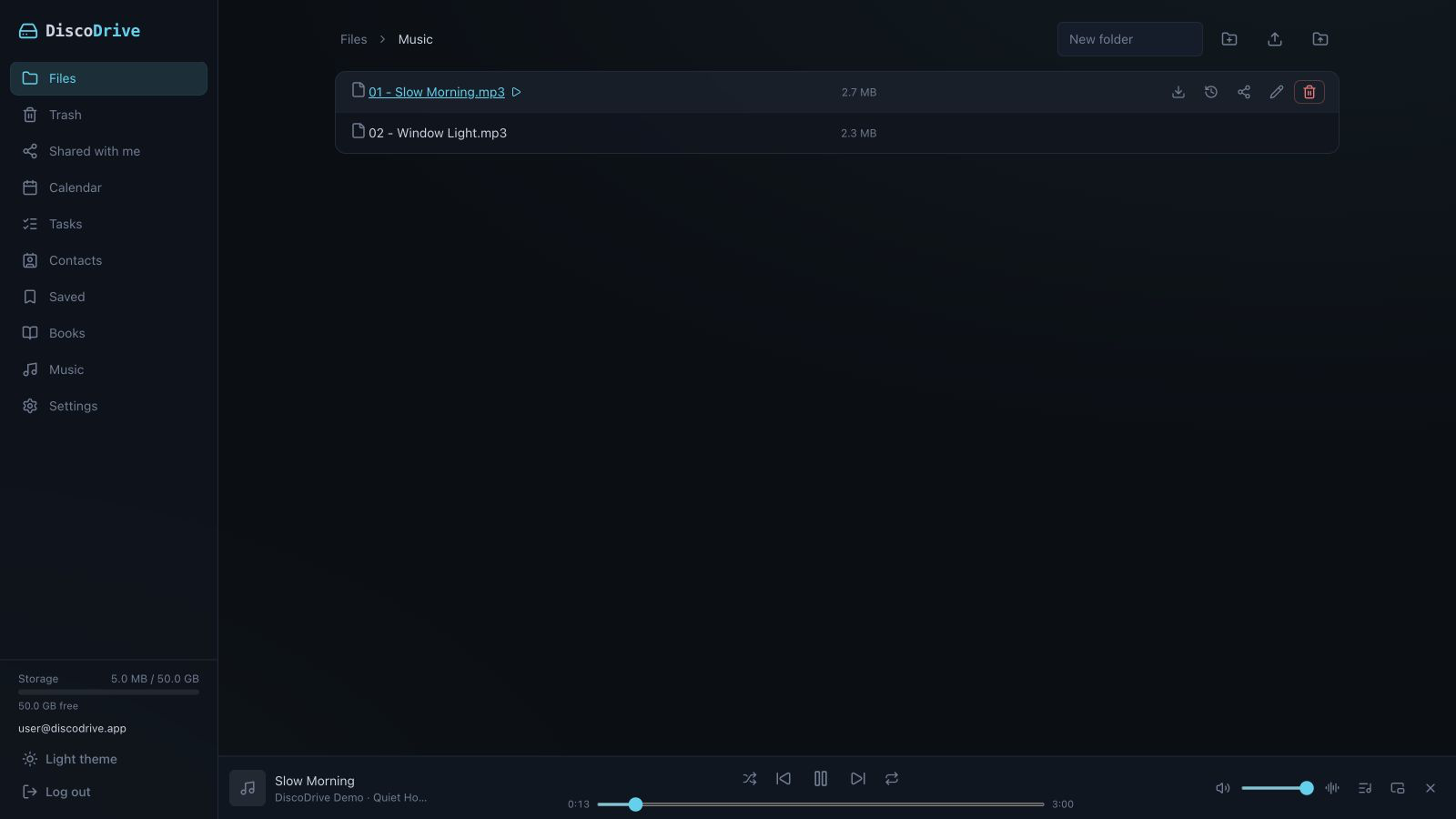
Музыка и видео играют прямо из «Файлов»: щёлкните по треку, скачивать его не нужно. Панель плеера появляется внизу экрана и ничему не мешает.
На панели — пауза, переключение треков и очередь. Звук настраивается эквалайзером: можно выбрать готовую настройку или выставить полосы вручную.
Слушать музыку из облака во внешнем плеере можно по OpenSubsonic — об этом в разделе «Подключение сторонних программ».
Музыкальная библиотека, радио и подкасты#
Музыкальные файлы могут лежать в любых папках. Но музыкальная библиотека — это только те папки, которые вы выбрали для неё в настройках музыки. Именно библиотеку видят внешние плееры по OpenSubsonic.
В разделе «Музыка» библиотеку можно просматривать и редактировать метаданные: название, исполнителя, альбом, жанр и обложку — у одного трека или сразу у всей папки. Перед массовой правкой редактор покажет, сколько файлов она затронет.
Поиск, плейлисты, избранное, интернет-радио и подкасты доступны во внешних плеерах, подключённых по OpenSubsonic, например в Amperfy и Feishin. Скачанные выпуски подкастов занимают место в облаке.
Книги и читалки#
Книги, загруженные в облако, попадают в раздел «Книги». Поддерживаются EPUB, FB2, PDF, MOBI, CBZ и CBR. Искать можно по названию и с помощью фильтров.
Автора, название, серию и обложку можно редактировать — у одной книги или сразу у целой папки. Если после загрузки большого архива книги не появились в каталоге, запустите повторное сканирование библиотеки.
Читалки подключаются по OPDS с паролем приложения. Чтобы KOReader запоминал страницу на всех устройствах, укажите в его синхронизации прогресса адрес своего DiscoDrive.
К оглавлению ↑Календари#
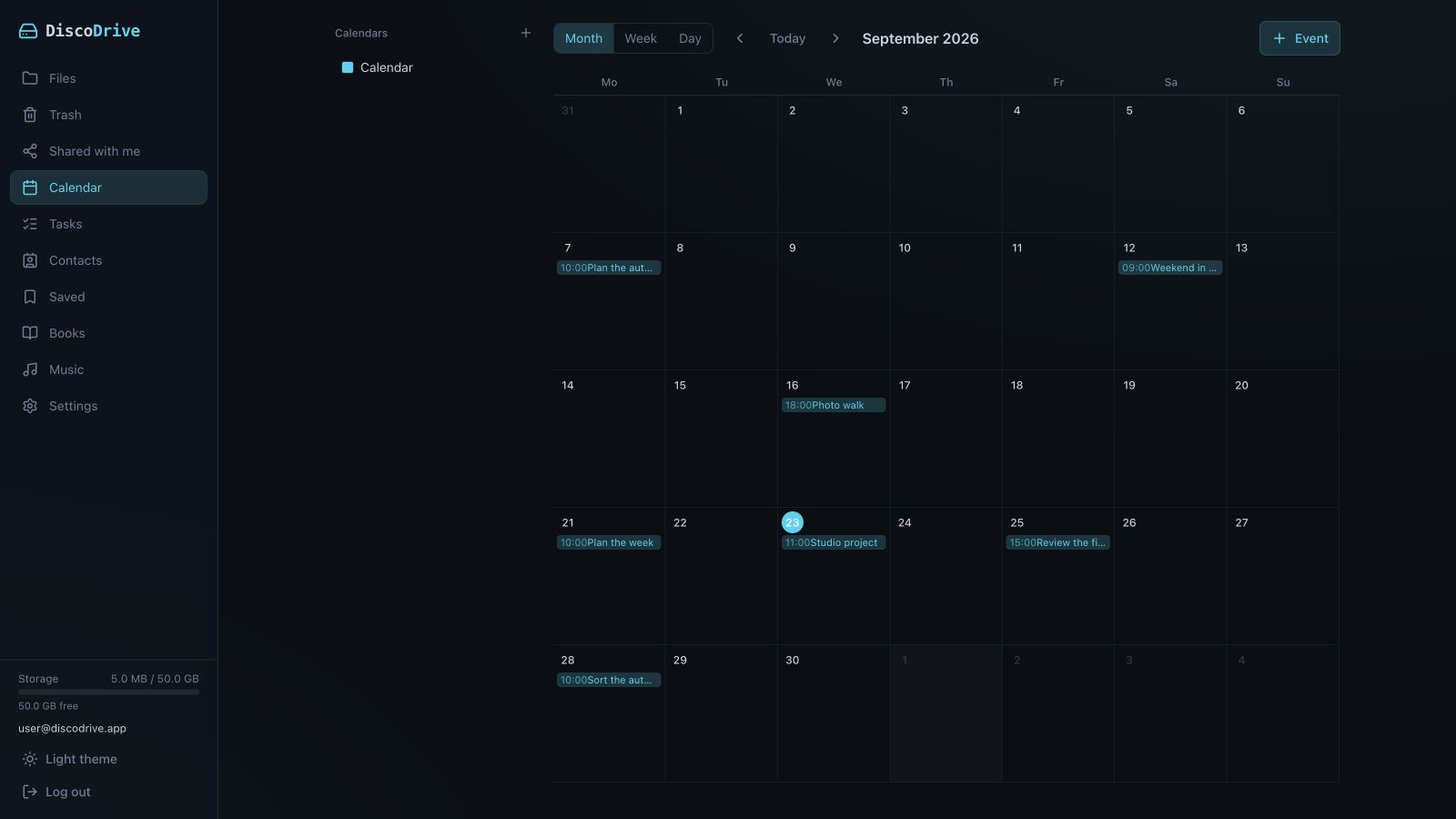
Если календаря ещё нет, создайте его в разделе «Календарь».
- Выберите дату.
- Создайте событие: название, начало и конец. Для события на весь день есть отдельный переключатель.
Чтобы изменить или удалить событие, откройте его. Если время на разных устройствах не совпадает, проверьте часовой пояс.
Чтобы поделиться календарём с другим пользователем облака, откройте настройки этого календаря. По публичной ссылке на календарь можно подписаться, и события увидит любой, у кого есть ссылка.
Задачи и контакты#
В «Задачах» можно заводить дела, ставить сроки и отмечать выполненное.
В «Контактах» записи хранятся в адресных книгах. Адресной книгой можно поделиться с другим пользователем облака.
Контакты импортируются и экспортируются файлом. Перед импортом сохраните копию исходного файла, а после — проверьте несколько записей.
На телефон календари и контакты подключаются по CalDAV и CardDAV — об этом в разделе «Подключение сторонних программ».
К оглавлению ↑Закладки и отложенное чтение#
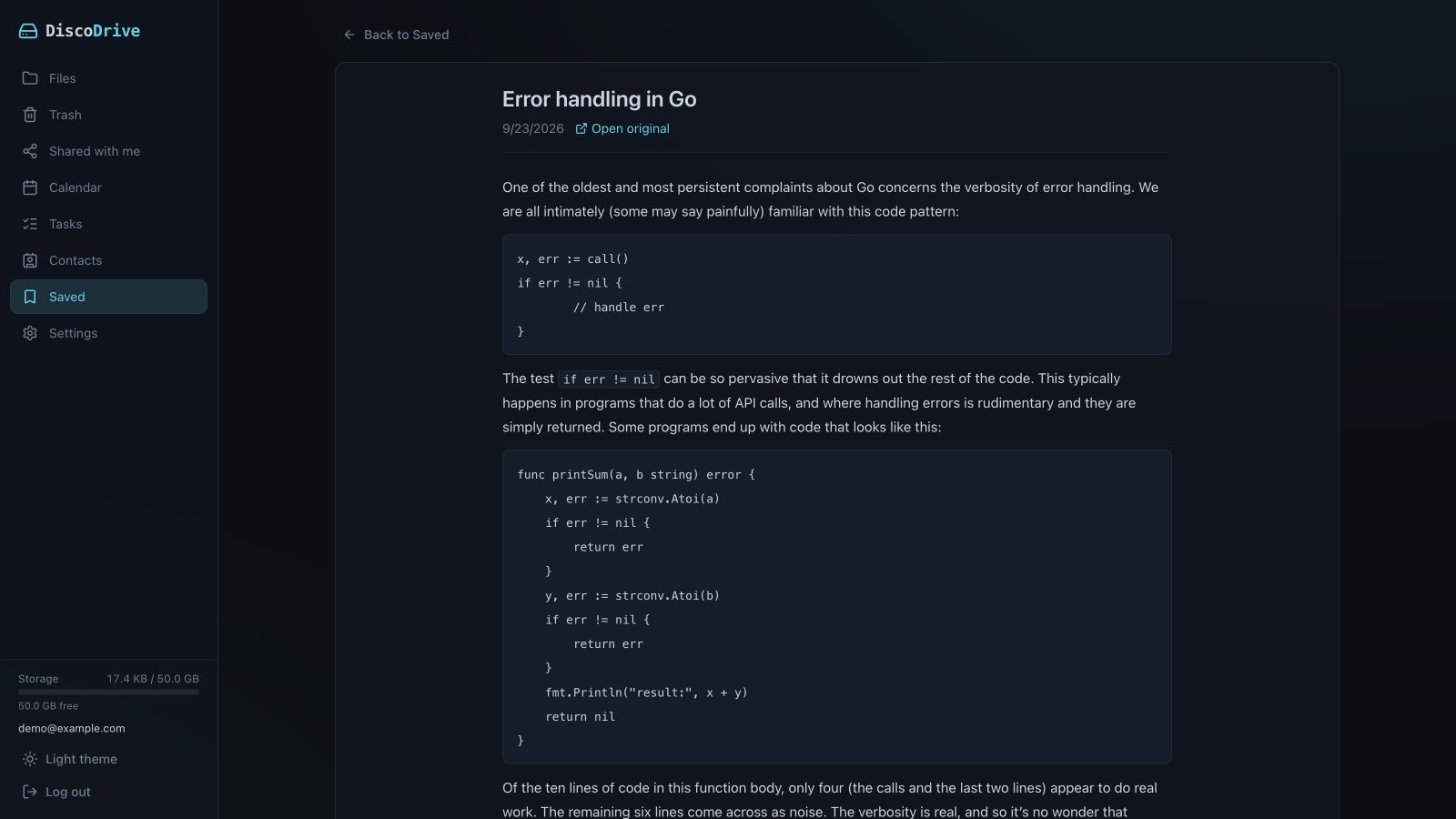
В «Сохранённом» два вида записей. Закладка — просто ссылка, закладки можно раскладывать по папкам. Отложенная статья — сохранённый текст страницы, который читается в веб-интерфейсе DiscoDrive.
Чтобы отложить статью, добавьте её адрес в «Сохранённом». Когда статья обработается, её можно открыть.
Если статью сохранить не удалось, проверьте адрес. Страницы, которые видны только после входа, сохраняйте через браузерное расширение: оно берёт текст прямо из открытой вкладки.
Браузерное расширение#
- Установите расширение для своего браузера.
- Подключите его к облаку: расширение покажет код, подтвердите его в веб-интерфейсе.
Чтобы отложить статью, откройте её и выберите сохранение в меню расширения.
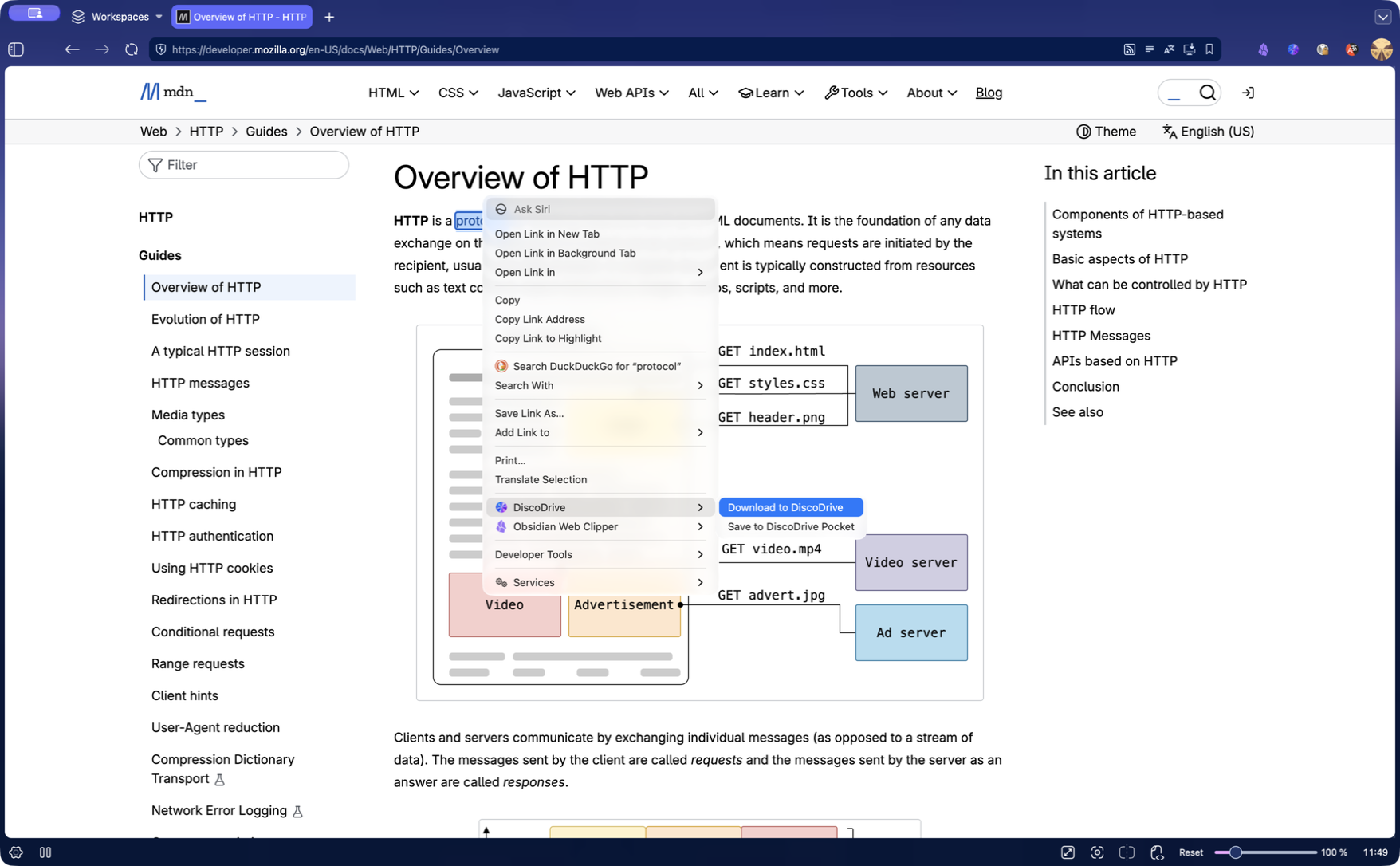
Чтобы скачать файл на сервер, щёлкните правой кнопкой по ссылке и выберите загрузку в DiscoDrive. Скачивает сервер, так что браузер можно закрыть. Готовый файл появится в папке Downloads, а ход загрузки и ошибки видны в «Сохранённом».
Синхронизация закладок включается в настройках расширения. Перед первым включением на всякий случай экспортируйте закладки браузера в файл.
Безопасность учётной записи#
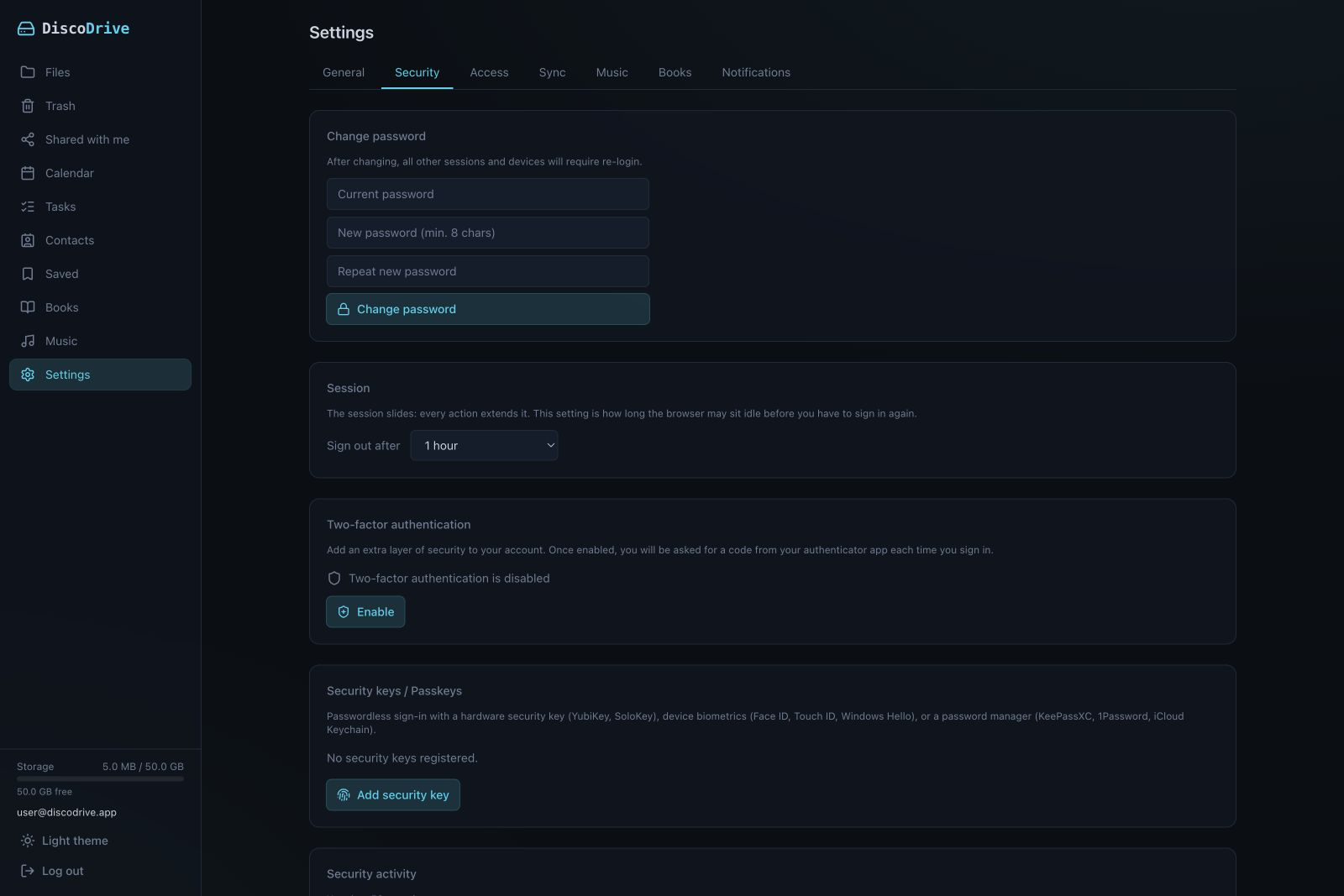
Всё это — в настройках, на вкладке безопасности.
- Двухэтапная проверка. Подключите приложение одноразовых кодов и сохраните резервные коды: они понадобятся, если телефон потеряется.
- Ключ доступа. Добавьте его и следуйте запросу устройства. Дайте ключу понятное название, чтобы потом узнать его в списке.
- Пароли приложений. Для каждой сторонней программы создайте отдельный пароль и скопируйте его сразу при создании.
- Лишние пароли приложений и устройства отзывайте. Если видите подозрительный вход, загляните в журнал безопасности.
Подключение сторонних программ#
Сторонние программы входят по вашей почте и паролю приложения, а не основному паролю. Создайте пароль приложения в настройках безопасности. Адрес для подключения — адрес облака плюс путь:
- Сетевой диск (WebDAV): /dav/. В Finder — «Переход» → «Подключение к серверу».
- Календари: /caldav/, контакты: /carddav/. На Android подойдёт DAVx⁵, на iPhone и Mac — учётные записи календарей и контактов в настройках системы.
- Музыка (Subsonic-совместимые плееры): адрес облака. Если плеер просит полный адрес API, добавьте /rest/.
- Книги (OPDS): /opds/.
Если подключиться не получается, сначала проверьте, открывается ли облако по этому адресу в браузере, потом путь и пароль приложения. Проверку сертификата не отключайте.
К оглавлению ↑Терминал и ИИ-ассистент#
dd-cli — работа с облаком из терминала, dd-mcp — доступ для ИИ-ассистента. Установите их по инструкции в репозитории CLI.
- Войдите командой dd-cli login и подтвердите подключение в браузере. Вход общий для обоих инструментов.
- Для Claude выполните dd-cli setup-claude. Для другого MCP-клиента выполните dd-cli print-config и добавьте результат в его настройки.
dd-cli login
dd-cli setup-claude
dd-cli print-config
Удалять, перемещать и переименовывать файлы ассистент может, только если вы это разрешили.
К оглавлению ↑Владельцу облака: пользователи и место#
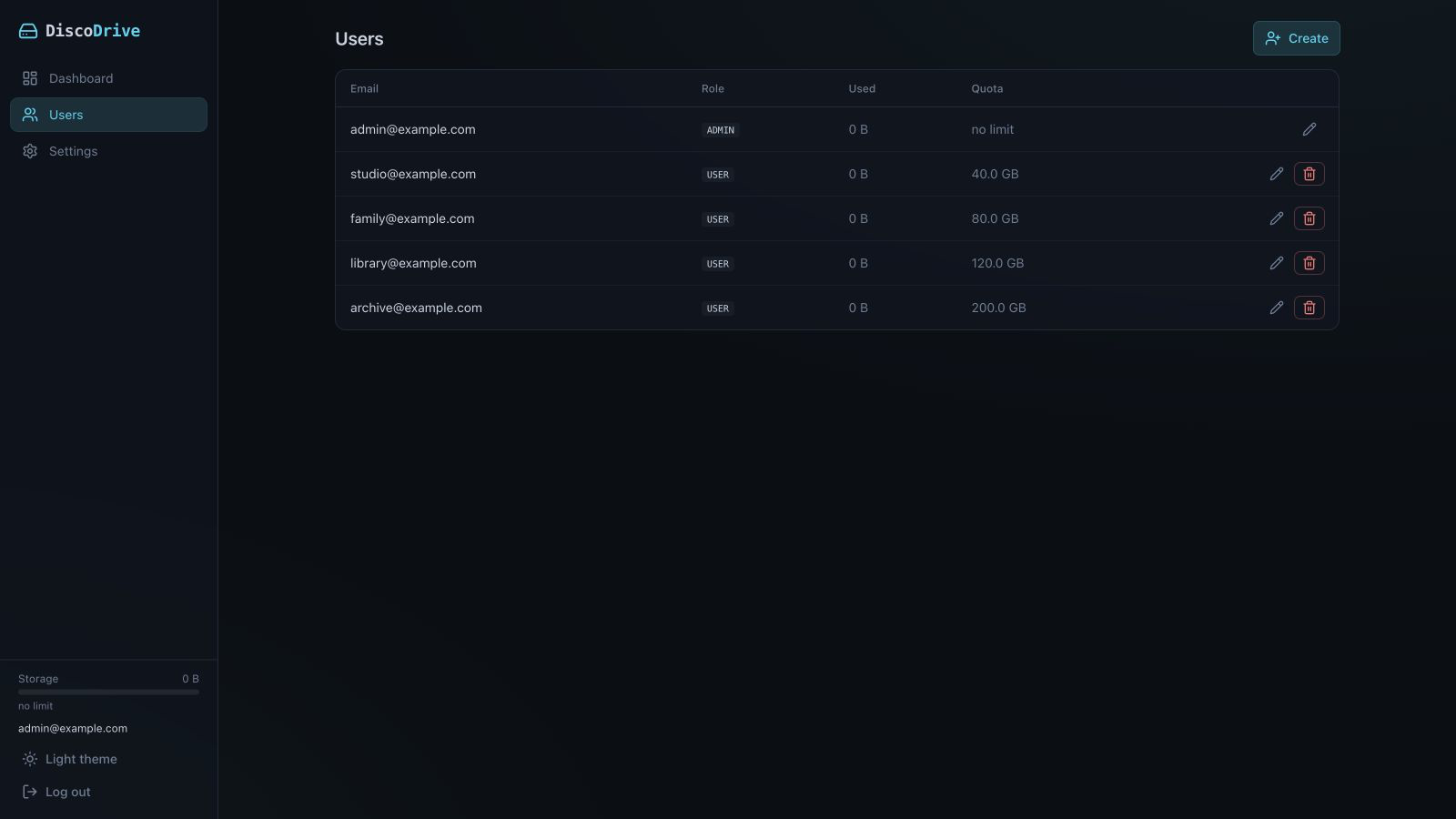
Панель администратора открывается только под учётной записью администратора.
- Пользователи. Создайте учётные записи и задайте каждой лимит места.
- Место. В панели видно, сколько осталось. Место занимают не только файлы, но и корзина, старые версии и скачанные материалы.
- Почта. Для уведомлений настройте отправку писем и проверьте её тестовым письмом.
Когда лимит исчерпан, новые файлы не записываются. Освободите место, поднимите лимит или расширьте хранилище. Корзину и версии не чистите вслепую — сначала убедитесь, что они не нужны.
Если что-то не работает#
- Облако не открывается. Проверьте интернет и адрес. Если облако не открывается и с другого устройства, значит, дело в сервере. Если сервер ваш, проверьте, включён ли сервер и работает ли на нём DiscoDrive, — об этом раздел «Если установка не работает» в инструкции по установке. Если нет, напишите владельцу сервера.
- Не получается войти. Проверьте почту, пароль и раскладку клавиатуры. Если телефон с кодами недоступен, войдите по резервному коду.
- Файл не загружается. Проверьте, хватает ли места. У загрузок по ссылке есть свой предельный размер.
- Изменения не доходят до другого устройства. Проверьте, та ли учётная запись подключена, какая папка выбрана для синхронизации и нет ли ошибок. На телефоне откройте приложение.
- Нужна помощь. Если облако не ваше, напишите его владельцу, что вы делали, когда и какая была ошибка. Пароль, резервные коды и ключи сейфа не отправляйте никому.